linux系统(3)——系统监控和问题排查
本文介绍linux系统的监控工具和问题排查的一般步骤,文章大体内容 1. 用户程序一定要丰富trace和日志,并对trace做监控。正常情况下如果程序处理出现问题,会在监控告警中显示,介入排查可以通过trace和日志,判断出问题的文件、执行的线程等信息,绝大多数排查可以在这里停止,根本不用抓栈抓core。trace和日志必须包含的, 1. 时间戳 2....
本文介绍linux系统的监控工具和问题排查的一般步骤,文章大体内容
- 用户程序一定要丰富trace和日志,并对trace做监控。正常情况下如果程序处理出现问题,会在监控告警中显示,介入排查可以通过trace和日志,判断出问题的文件、执行的线程等信息,绝大多数排查可以在这里停止,根本不用抓栈抓core。trace和日志必须包含的, 1. 时间戳 2. 函数名和位置 3. 线程ID和线程名, 这三个信息是排查必须
- 如果日志无法给出运行错误的原因,则需要进入机器查看。首先看有无core产生,产生core的原因一般是非法内存访问、double free、内存踩坏等或oom,因此首先去/var/log/messages 看是否oom导致,oom会记录到/var/log/messages日志。
- 如果没有core产生,但进程处理慢。可以先perf top -K -t $tid 查看耗时长的函数,原因大概是1. 被流控 2. 底层数据库/IO服务处理慢,反压上层 4. CPU/IO/网络被打满,资源不足 5. 线程数量不足,任务队列堆积 等原因,这些原因本都应该展示在监控和日志里
- 如果有oom,需要内存占用高的线程抓core,分析内存占用高和是否有内存泄漏;如果有core, 则需要分析产生core产生的原因。先在debug 环境下尝试复现core,同时调用valgrind等工具分析。分析core比较困难,可以直接找最有经验的人来协助。
系统CPU、内存、IO、网络监控
CPU和内存监控——top工具
top 能整体查看系统运行情况工具。利用top,能够观察到cpu,内存的运行情况,过滤出cpu 内存占用高的进程
top - 16:16:56 up 16:55,  0 users,  load average: 2.01, 1.83, 1.48
Tasks: 340 total,   1 running, 338 sleeping,   1 stopped,   0 zombie
%Cpu(s):  1.3 us,  0.3 sy,  0.0 ni, 98.3 id,  0.0 wa,  0.0 hi,  0.0 si,  0.0 st
MiB Mem :   7902.0 total,   2180.4 free,   2668.4 used,   3053.2 buff/cache
MiB Swap:   2048.0 total,   2048.0 free,      0.0 used.   4924.6 avail Mem
  scroll coordinates: y = 1/340 (tasks), x = 1/12 (fields)
    PID USER      PR  NI    VIRT    RES    SHR S  %CPU  %MEM     TIME+ COMMAND
 172367 root      20   0   31.3g 171008  54448 S   1.0   2.1   0:56.97 node
   1832 root      20   0   11.4g  76164  43988 S   0.7   0.9   7:02.08 node
 171284 root      20   0   13884   8968   7412 S   0.7   0.1   0:06.62 sshd
     14 root      20   0       0      0      0 I   0.3   0.0   5:13.07 rcu_sched
   1774 root      20   0   11.3g 128480  46240 S   0.3   1.6   9:43.66 node

us(用户态进程占用),
sy(内核进程占用),
ni(nice低优先级进程占用),
id(idle, cpu空闲时间占比),
wa(wait, IO等待时间占比, 如果时间段在执行io且cpu空闲,则这段空闲cpu时间认为是wait),
hi(hard interrupt) 硬中断执行时间,
si(soft interrupt) 操作系统软中断执行时间,
st(Steal Time) 分配给虚拟机的时间片
top -p $pid,输出指定进程的cpu使用情况; top -H -p $pid,输出指定进程的线程cpu使用情况
top 命令点击大写P、M实现按照cpu/mem 排序的进程,点击数字键1 可以看到每个cpu的占用。
IO监控——iostat
iostat是监控磁盘性能的工具。如果top发现cpu慢在wa,可以使用iostat看具体盘有无问题。命令iostat -x 1 2
avg-cpu:  %user   %nice %system %iowait  %steal   %idle
           1.69    0.01    1.05    0.02    0.00   97.23

Device            r/s     rkB/s   rrqm/s  %rrqm r_await rareq-sz     w/s     wkB/s   wrqm/s  %wrqm w_await wareq-sz     d/s     dkB/s   drqm/s  %drqm d_await dareq-sz  aqu-sz  %util
loop0            0.00      0.00     0.00   0.00    0.29     1.21    0.00      0.00     0.00   0.00    0.00     0.00    0.00      0.00     0.00   0.00    0.00     0.00    0.00   0.00

r/s w/s 每秒读和写的请求数量(qos)
rrqm/s wrqm/s 每秒合并的读写请求数量
rkB/s wkB/s 每秒读写的字节数(吞吐)
r_await w_await 读写操作io平均等待时间
avgrq-sz:每个IO的平均扇区数,一个扇区512字节
await:平均每个IO所需要的时间,
%util 磁盘的利用率
磁盘利用率表示io时间占cpu总时间的比例, 表示cpu处理空闲阶段且存在io操作,这段cpu时间片就认为是iowait消耗的
网络监控——ifconfig, netstat, ittop
ifconfig,查看网卡、ip地址、网络传输量、丢包情况等基本信息
ens33: flags=4163<UP,BROADCAST,RUNNING,MULTICAST>  mtu 1500
        inet 192.168.92.128  netmask 255.255.255.0  broadcast 192.168.92.255
        inet6 fe80::20c:29ff:fe51:9544  prefixlen 64  scopeid 0x20<link>
        ether 00:0c:29:51:95:44  txqueuelen 1000  (Ethernet)
        RX packets 695151  bytes 132025574 (132.0 MB)
        RX errors 183  dropped 206  overruns 0  frame 0
        TX packets 863078  bytes 357598696 (357.5 MB)
        TX errors 0  dropped 0 overruns 0  carrier 0  collisions 0
        device interrupt 19  base 0x2000
netstat -nultp 查看pid和监听的端口信息, 可以用来查看链接数量
Proto Recv-Q Send-Q Local Address           Foreign Address         State       PID/Program name
tcp        0      0 127.0.0.1:39997         0.0.0.0:*               LISTEN      171361/code-fabdb6a
tcp        0      0 127.0.0.53:53           0.0.0.0:*               LISTEN      130592/systemd-reso
tcp        0      0 127.0.0.1:44791         0.0.0.0:*               LISTEN      172327/code-fabdb6a
tcp        0      0 127.0.0.1:32819         0.0.0.0:*               LISTEN      169497/code-fabdb6a
tcp        0      0 127.0.0.1:631           0.0.0.0:*               LISTEN      2793/cupsd
netstat -an | grep "
" | wc -l, 查看端口的链接数量 netstat -r 显示路由表netstat -s查看网络统计信息,统计时间是从系统启动到执行命令。如果想查最近1分钟的数据, 需要1分钟后再执行,二者数值作差
Ip:
    Forwarding: 2
    2963380 total packets received
    15 with invalid addresses
    0 forwarded
    0 incoming packets discarded
    2963365 incoming packets delivered
    1762116 requests sent out
    20 outgoing packets dropped
    14 dropped because of missing route
Icmp:
    44 ICMP messages received
    0 input ICMP message failed
    ICMP input histogram:
        destination unreachable: 43
        echo requests: 1
    44 ICMP messages sent
    0 ICMP messages failed
    ICMP output histogram:
        destination unreachable: 43
        echo replies: 1
Tcp:
    7492 active connection openings
    2514 passive connection openings
    2028 failed connection attempts
    23 connection resets received
    17 connections established
    2945531 segments received
    3981690 segments sent out
    414 segments retransmitted
    2 bad segments received
    351 resets sent
ping和curl 查看网络和端口的连通性
使用iftop 统计网卡实时流量, iftop -i 指定网卡
TX:             cum:   12.4KB   peak:   11.9Kb                                                                                                          rates:   9.09Kb  9.89Kb  9.89Kb
RX:                    8.64KB           8.17Kb                                                                                                                   8.17Kb  6.91Kb  6.91Kb
TOTAL:                 21.0KB           18.3Kb                                                                                                                   17.3Kb  16.8Kb  16.8Kb
sar和tsar 统计历史信息
以上top, netsta, iostat等工具只能统计当前时刻的信息,有时候我们需要历史统计信息,就需要sar和tsar
sar (System Activity Report) 是 Linux 系统中的一个性能监控工具,可以用来统计历史的cpu, 内存, io**, 网络等监控数据; tsar 是淘宝开源的性能监控工具, 同样可以用来统计历史监控数据。sar 需要安装sysstat
sar -u 1 5 统计cpu 信息
02:17:10 PM     CPU     %user     %nice   %system   %iowait    %steal     %idle
02:17:11 PM     all      0.06      0.00      0.13      0.00      0.00     99.81
02:17:12 PM     all      0.13      0.00      0.44      0.00      0.00     99.44
02:17:13 PM     all      0.06      0.00      0.38      0.00      0.00     99.56

Average:        all      0.08      0.00      0.31      0.00      0.00     99.60
sar -hr 1 5 显示内存信息
02:18:34 PM kbmemfree   kbavail kbmemused  %memused kbbuffers  kbcached  kbcommit   %commit  kbactive   kbinact   kbdirty
02:18:35 PM      2.8G      4.8G      2.5G     32.8%    116.8M      2.0G      2.7G     35.2%    793.5M      3.6G      8.0k
02:18:36 PM      2.8G      4.8G      2.5G     32.8%    116.8M      2.0G      2.7G     35.2%    793.5M      3.6G      8.0k
Average:         2.8G      4.8G      2.5G     32.8%    116.8M      2.0G      2.7G     35.2%    793.5M      3.6G      8.0k
sar -d 1 5 查看磁盘统计, 统计每个磁盘的iops, 读写吞吐, wait, 使用率
Average:          DEV       tps     rkB/s     wkB/s     dkB/s   areq-sz    aqu-sz     await     %util
Average:       dev7-0      0.00      0.00      0.00      0.00      0.00      0.00      0.00      0.00
Average:       dev7-1      0.00      0.00      0.00      0.00      0.00      0.00      0.00      0.00
Average:       dev7-2      0.00      0.00      0.00      0.00      0.00      0.00      0.00      0.00
# tps Transactions Per Second, 每秒io数量
sar -n DEV 1 5 统计网络流量
02:35:32 PM     IFACE   rxpck/s   txpck/s    rxkB/s    txkB/s   rxcmp/s   txcmp/s  rxmcst/s   %ifutil
02:35:33 PM        lo     32.67     32.67      3.74      3.74      0.00      0.00      0.00      0.00
02:35:33 PM     ens33     16.83     15.84      2.34      2.45      0.00      0.00      0.00      0.00

rxkB/s, 每秒接收的数据量(KB)。
txkB/s, 每秒发送的数据量(KB)。
%ifutil, 网络接口利用率
sar -q 1 5 查看系统负载(进程数量)信息
02:35:51 PM   runq-sz  plist-sz   ldavg-1   ldavg-5  ldavg-15   blocked
02:35:52 PM         2       616      0.53      0.40      0.38         0
02:35:53 PM         0       618      0.53      0.40      0.38         0
Average:            1       617      0.53      0.40      0.38         0

runq-sz:运行队列的长度。
plist-sz:当前进程的数量。
ldavg-1、ldavg-5、ldavg-15:系统在 1、5 和 15 分钟的平均负载。
进程监控
进程基本信息获取
ps -ef, ps aux 获得进程的pid, 状态等信息。一般拿到进程pid后就直接top -p
/proc/{pid} 目录可以看到进程相关资源信息。例如 /proc/{pid}/fd 查看打开的文件信息
dr-x------ 2 root       root        0 1月   3 23:22 ./
dr-xr-xr-x 9 messagebus messagebus  0 1月   3 23:22 ../
lrwx------ 1 root       root       64 1月   3 23:22 0 -> /dev/null
lrwx------ 1 root       root       64 1月   3 23:22 1 -> 'socket:[39683]'
lrwx------ 1 root       root       64 1月   3 23:22 10 -> 'socket:[269352]'
lrwx------ 1 root       root       64 1月   3 23:22 11 -> 'socket:[36858]'
/proc/{pid}/cgroup,查看进程cgroup配置信息
13:hugetlb:/
12:perf_event:/
11:blkio:/system.slice/dbus.service
10:memory:/system.slice/dbus.service
9:rdma:/
8:pids:/system.slice/dbus.service
7:freezer:/
6:cpu,cpuacct:/system.slice/dbus.service
5:cpuset:/
4:misc:/
3:devices:/system.slice/dbus.service
2:net_cls,net_prio:/
1:name=systemd:/system.slice/dbus.service
0::/system.slice/dbus.service
具体的cgroup内容在/sys/fs/cgroup/下查看
root@ubuntu2204:/home/tech-blog# ls /sys/fs/cgroup/
cgroup.controllers      cgroup.subtree_control  cpu.stat             io.cost.qos       memory.pressure                sys-kernel-config.mount
cgroup.max.depth        cgroup.threads          dev-hugepages.mount  io.pressure       memory.stat                    sys-kernel-debug.mount
cgroup.max.descendants  cpu.pressure            dev-mqueue.mount     io.prio.class     misc.capacity                  sys-kernel-tracing.mount
cgroup.procs            cpuset.cpus.effective   init.scope           io.stat           proc-sys-fs-binfmt_misc.mount  system.slice
进程CPU内存IO使用情况
使用top -p $pid 可以查看进程的cpu/内存使用情况
pidstat 命令可以查看进程级的统计信息 基础信息统计
root@ubuntu2204:/home/tech-blog# pidstat 1 5
Linux 5.15.0-138-generic (ubuntu2204)   04/30/2025      _x86_64_        (16 CPU)

02:25:21 PM   UID       PID    %usr %system  %guest   %wait    %CPU   CPU  Command
02:25:22 PM   116      1087    0.00    0.95    0.00    0.00    0.95     6  beam.smp
02:25:22 PM   114      1242    0.95    0.95    0.00    0.00    1.90     9  mysqld
02:25:22 PM     0      1931    0.00    0.95    0.00    0.00    0.95     1  node
02:25:22 PM     0      1987    0.95    0.95    0.00    0.00    1.90    12  node
02:25:22 PM     0      2424    0.95    0.95    0.00    0.00    1.90     2  Lingma
02:25:22 PM     0      5203    0.00    0.95    0.00    0.95    0.95     7  node
02:25:22 PM     0      9837    0.00    0.95    0.00    0.00    0.95     4  kworker/4:4-pm
02:25:22 PM     0     10030    0.00    0.95    0.00    0.00    0.95     4  sshd
02:25:22 PM     0     11977    1.90    0.95    0.00    0.00    2.86     2  pidstat
进程性能问题排查
进程出现性能问题,原因可能如下
- CPU 资源不足,原因可能是进程cgroup限制cpu核数导致资源不足,CPU各核心负载分配不均,进程下线程数量过多,导致有的线程抢占不到CPUhang住等。CPU资源不足导致的结果一般是进程处理能力无法上升
- 内存资源不足,可能是发生内存踩坏、double free 或内存泄漏;前者导致进程崩溃产生core,后者导致进程内存使用不断上涨,直到oom被系统kill。
- IO资源不足,也就是读写数据库/文件变慢,这个最好排查
- 程序自身的问题,例如线程分配数量过少、存在函数耗时过长、死锁等导致性能问题
一般来说问题排查可以1-2-3-4逐次进行
CPU问题
CPU问题主要有两个1. CPU资源不足 2. CPU负载不均,某线程占用的大量CPU导致其他线程hang住
首先通过top看进程当前的cpu占用,看是否接近cgroup 的cpu核数限制
- 如果接近cgroup限制,适当调高cgroup
- 利用top查看所有的cpu核心是否打满,如果没有打满,后续应优化核心的资源均衡
- 利用top -p $pid -H查看cpu占用最高的线程
- 对cpu占用最高的线程执行,
perf top -K -t <tid>可以查看线程主要开销的调用栈,其中-K表示过滤调内核模块
perf top -K -t $tid的示例,注意线上千万不要对进程执行perf!!!否则有进程重启的风险
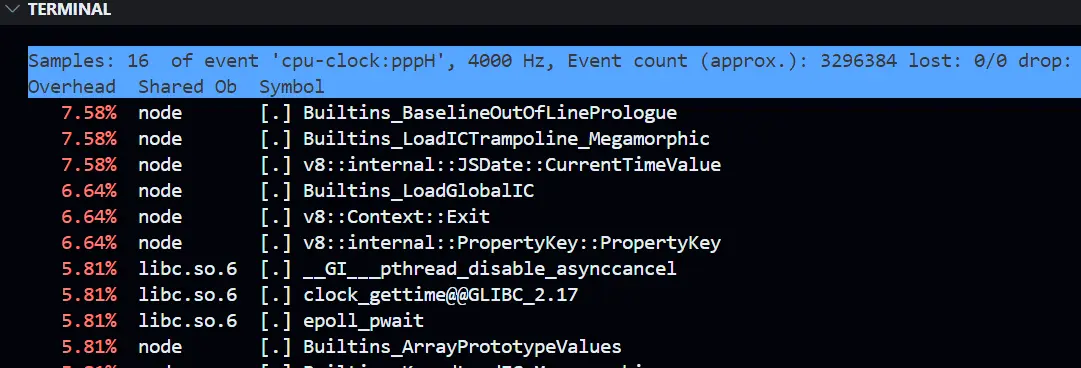
进一步的, 对线程抓热度图。命令如下
sudo perf record -e cpu-clock -t $tid --call-graph dwarf,如果要对进程执行,将-t $tid改为-p $pid, 执行完后会生成perf.data文件- 用perf script工具对perf.data文件解析,
perf script -i perf.data &> perf.unfold - 将perf.unfold中的符号折叠, 执行
./stackcollapse-perf.pl perf.unfold &> perf.folded - 最后生成svg火焰图
./flamegraph.pl perf.folded > perf.svg
其中./stackcollapse-perf.pl和./flamegraph.pl 工具均来自 https://github.com/brendangregg/FlameGraph
利用火焰图可以直观的观察调用栈和每个栈的执行时间,调用栈越宽的表示CPU执行时间长,可能需要优化。例如
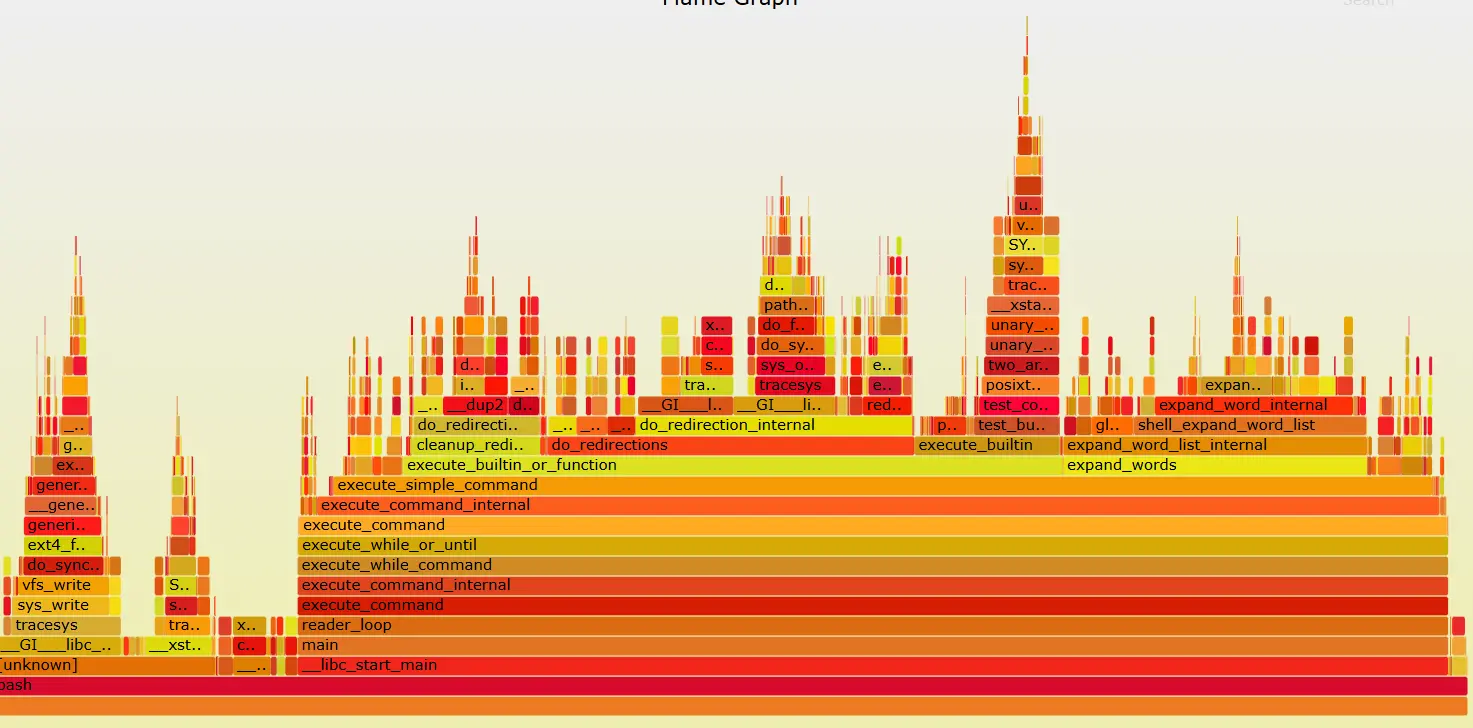
获取调用栈需要设置--call-graph dwarf, 参考 https://gaomf.cn/2019/10/30/perf_stack_traceback/
一般来说如果不是cgroup的问题,只能将进程的一些次要任务迁移走或调低,优先保证主要任务的CPU占用。
内存问题
内存问题也主要有两个1. 内存踩坏或double free(常发生在C/C++)2. 内存泄漏导致oom(也常发送在C/C++)。对于有GC的语言如JAVA、GO,如果内存用量持续增高,只要观察并调整相应jvm参数加快GC,就可缓解内存上涨;而对于C/C++,由于内存创建和释放完全由程序员负责,内存泄漏问题很常见,且难以排查。
C++ 的debug编译一定开启asan(Address Sanitizer), 即g++ -fsanitize=address -g xxx, 在UT覆盖的情况下执行UT 时Asan可以帮助检查内存泄漏。其核心原理是通过 内存插桩(Instrumentation) 和 影子内存(Shadow Memory) 机制,实时监控程序的内存操作。Valgrind 也用于内存泄漏的工具,相比asan是编译期插桩,Valgrind是运行期插桩,运行慢但检查更全面。一般选择asan快速定位内存问题,再用Valgrind深入分析。
Asan和Valgrind都会带来性能损失,一般只用于debug 环境。
如果生成环境遇到内存踩坏或内存泄漏,前者一般导致进程产生core,后者在监控上能看到机器内存使用一直缓慢增长。这时我们一般首先拿到core文件,内存踩坏一般直接会产生core,内存泄漏我们使用gcore来抓core, gcore抓core可能要持续几十秒(请耐心等待)。gcore命令的好处是不需要进程重启。(执行kill -s 11会让进程直接segment fault产生core,但会导致进程重启)。如果是内存泄漏问题,可以先尝试对内存占用高的线程进行抓core
一个优化的抓core方法是让进程提供抓core的运维命令,进程收到命令后,fork出一个子进程继续处理任务,将父进程abort()掉,自动生成core。
抓到core后可以获取两种信息
- 进程core掉时的每个线程的调用栈信息
- 进程core掉时的内存信息
获取线程调用栈信息的步骤, 执行如下命令将所有调用栈打印到gdb.txt文件中
gdb binary corefile

set height 100000
set logging on
thread apply all bt
获取进程core掉的内存信息,
- gdb里执行
info proc mappings命令显示core文件中的虚拟内存映射表,同时会输出每个内存映射的start_addr, end_addr, size, offset, objfile - 执行
dump binary memory result.bin $start_addr $end_addr将内存大隐刀本地result.bin文件中 - 在vim里查看result.bin文件,通过
:%!xxd方式以16进制模式来查看,左侧是16进制地址,右侧是ASCII字符
主要是看右侧的ASCII字符,看有没有相关的提示。
C++ 的release binary和core 会丢失代码里的类型信息、函数信息,core能看到的大多数只是一串内存地址和内存里的数据,但我们难以知道这段内存对应代码的哪个地方。一方面我们要猜测哪个地址发生了内存泄漏,另一方面也要猜测发生内存泄漏的地址位于哪部分代码。
我们可以通过强化tcmalloc和gdb工具辅助排查内存泄漏,tcmalloc主要是插桩,在tcmalloc分配和释放内存时做记录,gdb主要是辅助解析,例如统计申请内存大小为xxx的调用信息。利用这些记录和统计信息可以帮助内存泄漏的排查。如果C++程序里有虚函数,也可以通过虚函数记录的类型信息帮助分析(JAVA的函数默认都是虚函数,这让JAVA排查core比C++简单很多)。
IO和程序自身的问题
如果是程序自身的问题,1. 导致CPU占用高 2. 导致内存踩坏或内存泄漏,前面已经分析过
用户程序必须要打印trace日志,尤其是读写文件、读写数据库等IO操作,通过trace日志可以直接判断IO问题。
用户程序应该要让线程定期执行报备的操作,如果某个线程长期没有报备,则说明该线程要么Hang住,要么死锁,要么是其他原因阻塞住。
pstack和strace
sudo pstack $pid 用来抓进程/线程调用栈
strace -p $pid, 用来抓进程/线程的系统调用信息
这两个命令都十分有用,可以在发现CPU、内存、IO的异常线程时,对线程执行sudo pstack 和sudo strace, 但切记不要对进程执行这俩命令。
如果是线程死锁导致进程处理慢,pstack几次线程就可以判断死锁了。
总结
debug环境下要做到
- 编译开启asan检查内存泄漏,有必要的话clang-format, clang-tidy, Valgrind 也要打开
- UT覆盖率至少90%,UT可以保证单线程场景下接口的运行正确,无内存泄漏
- 上线前一定要进行多并发压测和长稳测试,主要是观察多线程情况下程序运行是否正常
- 上线前的功能测试,目的是确认程序功能正常,也就是程序逻辑是对的。如果程序逻辑不正确,上线后难以检测到(无法通过CPU,内存,QPS等指标判断异常)。因此功能覆盖率一定要100%。
用户程序一定要丰富trace和日志,并对trace做监控。正常情况下如果程序处理出现问题,会在监控告警中显示,介入排查可以通过trace和日志,判断出问题的文件、执行的线程等信息,绝大多数排查可以在这里停止,根本不用抓栈抓core。trace和日志必须包含的, 1. 时间戳 2. 函数名和位置 3. 线程ID和线程名, 这三个信息是排查必须
如果日志无法给出运行错误的原因,则需要进入机器查看
- 首先看有无core产生,产生core的原因一般是非法内存访问、double free、内存踩坏等或oom,因此首先去/var/log/messages 看是否oom导致,oom会记录到/var/log/messages日志。
kernel: Out of memory: Kill process 12345 (java) score 678 or sacrifice child
kernel: Killed process 12345 (java) total-vm:123456kB, anon-rss:65432kB, file-rss:0kB, shmem-rss:0kB
如果没有core产生,但进程处理慢。可以先perf top -K -t $tid 查看耗时长的函数,原因大概是1. 被流控 2. 底层数据库/IO服务处理慢,反压上层 4. CPU/IO/网络被打满,资源不足 5. 线程数量不足,任务队列堆积 等原因,这些原因本都应该展示在监控和日志里
如果有oom,需要内存占用高的线程抓core,分析内存占用高和是否有内存泄漏
如果有core, 则需要分析产生core产生的原因。先在debug 环境下尝试复现core,同时调用valgrind等工具分析。分析core比较困难,可以直接找最有经验的人来协助。
可以借助大量的问题排查分享来积累经验,例如 https://www.cnblogs.com/xingmuxin/p/11287935.html
linux系统日志
linux 系统日志,默认存储在/var/log目录下
/var/log/
├── syslog          # 通用系统日志(Debian/Ubuntu)
├── messages        # 通用系统日志(RHEL/CentOS)
├── auth.log        # 认证日志(登录、sudo)
├── kern.log        # 内核日志(硬件、驱动事件)
├── boot.log        # 系统启动日志
├── dmesg           # 内核环形缓冲区日志(启动阶段信息)
├── cron            # 定时任务日志
├── apache2/        # Apache 服务日志(访问日志、错误日志)
└── ...
nginx, mysql 等系统服务可能把日志写到/var/log下 /var/log/nginx/access.log Nginx 访问日志(客户端请求) tail -f /var/log/nginx/access.log /var/log/mysql/error.log MySQL 错误日志 sudo less /var/log/mysql/error.log
journalctl:查看 systemd 日志(支持服务筛选、时间范围)
journalctl -u nginx.service -f    # 实时追踪 Nginx 日志
journalctl --since "2024-01-01" --until "2024-01-02"dmesg:查看内核环形缓冲区日志。内核环形缓冲区(Kernel Ring Buffer)是Linux内核用于临时存储运行时消息(如硬件事件、驱动状态、系统错误)的内存区域。
dmesg | grep "USB"           # 检查 USB 设备事件
dmesg -T                     # 显示人类可读的时间戳
配置日志轮转 /etc/logrotate.conf 和 /etc/logrotate.d/*